Microsoft365(最新のWordやExcel,PowerPoint)の利用について(2026/07 更新)
最新のWordやExcel,PowerPointを利用する
本学はMicrosoft 365(旧Office365) の契約をしていますので最新のWord、Excel、PowerPointなどが利用できます。
- HBGアカウントが付与された本学の教員・職員・学生であれば利用可能です(別途申請が必要な場合があります)
- 個人で利用しているPC・スマートフォン・タブレットにインストールして利用可能です
- Windows、Macともに利用可能です
- PC(WindowsまたはMac)、タブレット、スマホなど個人所有の複数デバイスにそれぞれ最大5台までインストール可能です。
- ネット上にデータを保存できるオンラインストレージサービス「OneDrive」 (容量1TB)が利用可能です。
- ご卒業、ご退職後は利用できません。
インストール方法
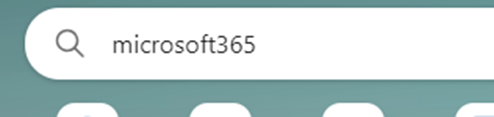
1.インターネットで「Microsoft365」を検索する
インターネットブラウザを起動し、GoogleやYahoo! Japanなどで「Microsoft365」を検索します。
2.Microsoft365サイトに移動する
検索結果から「Microsoft365 Copilot」をクリックします。
もしくはこちらをクリックしてください。

3.HBGアカウントでサインインする
① 移動先のページにある「サインイン」をクリックします。
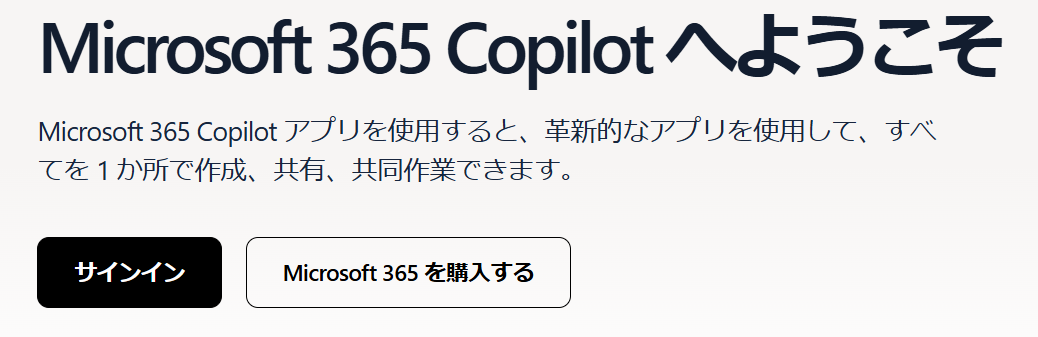
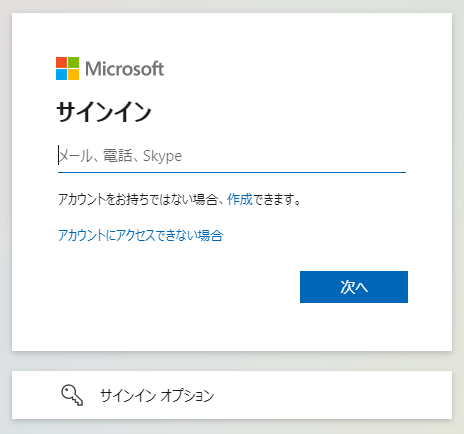
② 「HBGアカウント@hbg.ac.jp」を入力して「次へ」をクリックします。
※学生は「学生番号@hbg.ac.jp」を入力します。
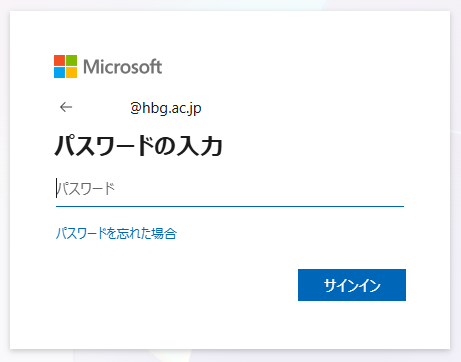
③ パスワードを入力します。(パスワードは学内パソコンにサインインする際のものと同じです)
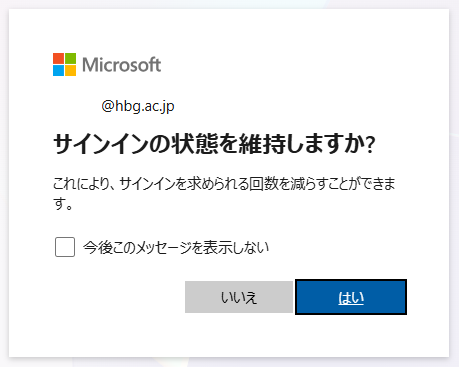
④ サインインの状態維持に関するメッセージは「はい」「いいえ」どちらを選んでも問題ありません。
※利用状況に合わせて選択してください。
4.Microsoft365アプリをダウンロード・インストールする
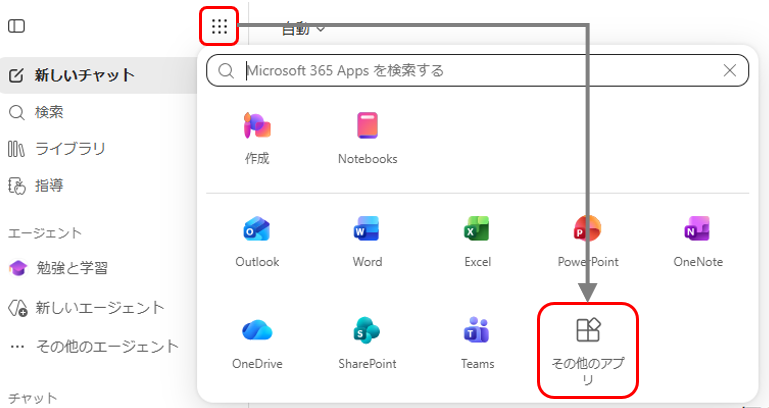
① サインインが完了後、新しいチャットの右上にある「3×3の点マーク」をクリックし、そうすると表示される次の画面から「その他のアプリ」をクリックします。
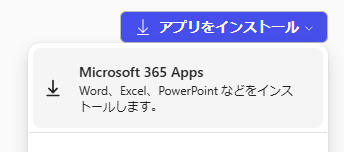
② 「アプリをインストール」をクリックし、「Microsoft 365 Apps」をクリックします。
③ 「Officeのインストール」をクリックします。
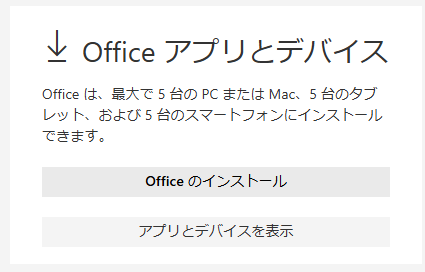
④ 「Officeのインストール」をクリックします。
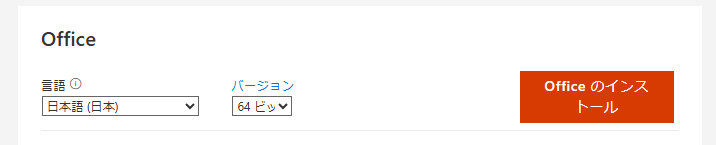
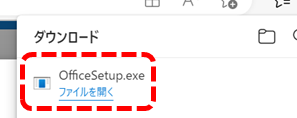
⑤ 「OfficeSetup.exe」が画面右上にダウンロードされるのでダウンロードが完了したら「ファイルを開く」をクリックします。
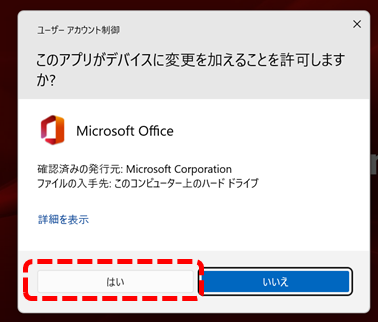
⑥ 写真のようなメッセージが表示されたら「はい」をクリックします。
⑦ ダウンロード・インストールが完了するまでそのまま待ちます。
⑧ インストールが完了したら「閉じる」をクリックします。
5.アプリを起動し、サインインする
① Officeのアプリ(Word、Excel、PowerPoint)を起動します。
② 「サインイン」をクリックします。
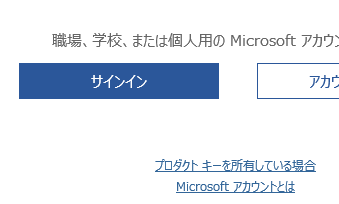
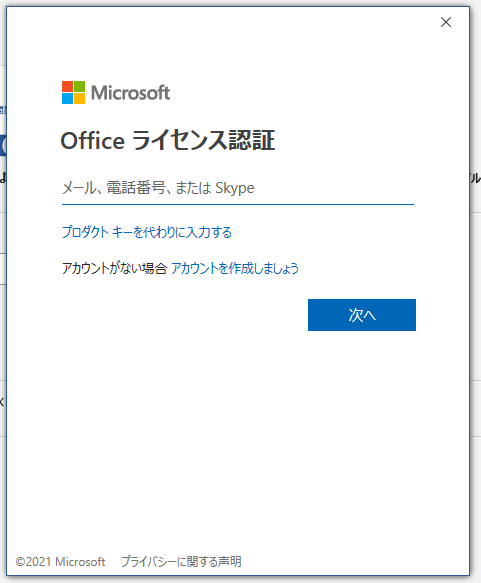
③ 「HBGアカウント@hbg.ac.jp」を入力して「次へ」をクリックします。
※学生は「学生番号@hbg.ac.jp」を入力します。
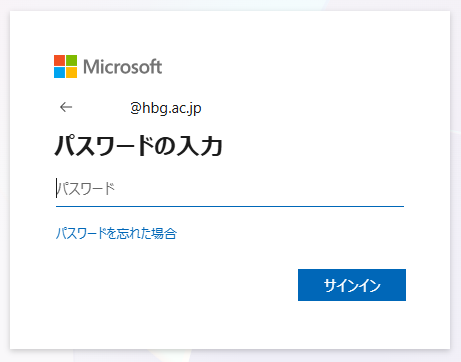
④ パスワードを入力します。(学内パソコンにサインインする際のものと同じです)
⑤ サインイン完了後はWord、Excel、PowerPointなどが自由に利用できます。